
Deneme sonuçlarını Excel'e tek tek girmeyin: sonuç listesini PDF olarak yükleyin
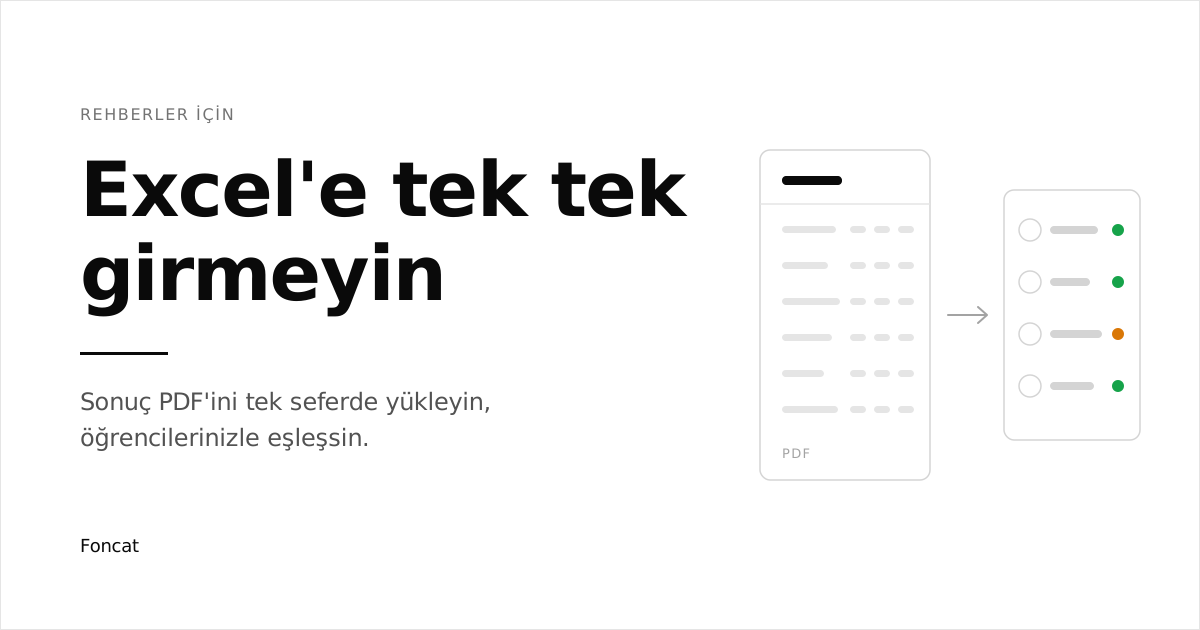
Kısa cevap: Kurum denemesinden sonra yayınevinin sonuç listesini Excel'e öğrenci öğrenci yazmanıza gerek yok. Foncat rehber panelinde Deneme gir ekranındaki PDF'ten içe aktar düğmesiyle listeyi tek seferde yüklersiniz. Liste okunur, her satırın sayıları kontrol edilir, yayınevinin sütunları derslere, satırlar da sizin öğrencilerinize eşlenir. Siz sınav tarihini ve satırları onaylarsınız; deneme, eşleşen tüm öğrencilere tek seferde kaydedilir. Yirmi beş öğrencilik bir liste için iş, saatlerce veri girişinden birkaç dakikalık kontrole iner.
Tanıdık sahne: deneme akşamı ve bir Excel dosyası
Kurumda deneme yapıldı, optikler okundu, yayınevi sonuç listesini gönderdi. Satırlarda öğrenciler, sütunlarda ders başına doğru, yanlış ve net, en sağda toplam net, puan ve dereceler.
Bu listeyi öğrencilerin takip dosyasına aktarmak çoğu rehberin deneme sonrası rutinidir ve hesabı basittir: yirmi beş öğrenci, on ders sütunu, her sütunda üç sayı. Deneme başına 750 hücre. Ayda dört denemeyle 3.000 hücre. Bu sürede yapılan iş bir şey öğrenmek ya da bir öğrenciyle konuşmak değil, sayı kopyalamaktır.
Üstelik kopyalama işi kendi içinde tuzaklarla doludur:
Satır kayması. Bir öğrencinin sayılarını bir alt satırdaki öğrencinin adıyla yazmak, en tehlikeli hatadır. Bütün sayılar kendi içinde tutarlıdır, net hesabı bile doğru çıkar. Fark edilmesi için listeye satır satır geri bakmak gerekir; çoğu zaman hiç fark edilmez.
Adlar tutarsızdır. Listede öğrenci numarası çoğu zaman yoktur. Aynı listede "NİL KARATAŞ" ve "ÖKTEM ECRİN" birlikte durabilir: biri ad soyad, diğeri soyad ad sırasıyla. Sizin dosyanızda ise "Ecrin Öktem" yazar.
Liste sizin öğrencilerinizden fazlasını içerir. Kurum listesinde diğer şubeler, diğer rehberlerin öğrencileri de vardır. Kendi öğrencilerinizi ayıklamak ayrı bir iştir.
Her yayınevi başka sütun verir. Biri sosyal bilimleri tek sütunda verir, diğeri TAR-1, COĞ-1, FEL-1, DİN-1 diye dörde böler. Biri matematiği tek sütunda tutar, diğeri T. MAT ve GEO diye ayırır. Her yeni yayınevinde dosyanın düzeni yeniden düşünülür.
İki tarih vardır. Sonuç listelerinin çoğunda hem sınav tarihi hem rapor tarihi basılıdır. Yanlışını yazmak, denemeyi grafikte yanlış haftaya düşürür.
Ve bütün bu emeğin sonunda veri, sizin bilgisayarınızdaki bir dosyada durur. Öğrenci kendi net eğrisini, veli haftalık durumunu ancak siz paylaşırsanız görür.
Foncat'ta aynı iş: bir PDF, birkaç dakika
Rehber panelinde sonuç listesini yeniden yazmazsınız. Listeyi yüklersiniz; okumayı, kontrolü ve eşleştirmeyi panel yapar, kararı siz verirsiniz.
Beş adım
1. Yükleyin. Deneme gir ekranının üstündeki PDF'ten içe aktar düğmesine basın ve yayınevinin sıralı sonuç listesini bırakın.
2. Okunsun. Liste yapay zeka ile okunur. Yirmi beş öğrencilik bir liste için bu genellikle yarım dakika ile bir dakika arası sürer. Sayfadan ayrılsanız da içe aktarma 24 saat boyunca kaldığı yerden devam ettirilebilir.
3. Kontrol edin. Bir kontrol tablosu açılır: denemenin adı, sınav tarihi, oturumu (TYT ya da AYT), yayınevi sütunlarının hangi derse eşlendiği ve PDF'teki her öğrencinin satırı; eşleştiği öğrenci, ders bazında doğru, yanlış, boş ve net, toplam net ve durumu.
4. Kaydedin. Seçtiğiniz satırlar, eşleştiği öğrencilere tek seferde kaydedilir. Bir satırın kaydedilememesi diğerlerini geri almaz.
5. Sonucu görün. Kaç öğrenci için deneme kaydedildiğini, kaydedilemeyen satırları ve sebebini görürsünüz. Kontrol ekranına döndüğünüzde her şey bıraktığınız gibi durur; kaydedilen satırlar "Kaydedildi" olarak işaretlidir.
Öğrenciler nasıl eşleşir?
Sonuç listesinde öğrenci numarası olmadığı varsayılarak, eşleştirme ada göre ve kademeli yapılır:
| Durum | Örnek | Panel ne yapar |
|---|---|---|
| Tam eşleşme | Listede "ÖKTEM ECRİN", sizde "Ecrin Öktem" | Ad soyad sırası, büyük küçük harf ve Türkçe karakter farkı gözetilmez. Satır eşleşmiş ve seçili gelir. |
| Öneri | Listede "AYŞE NUR YILMAZ", sizde "Ayşe Yılmaz" | En az iki ortak kelime ve tek aday varsa öneri olarak gelir. Seçili gelmez; siz "Onayla" dersiniz. |
| Yapay zeka önerisi | Kısaltılmış ya da yazım hatalı adlar | Kalan adlar ile kalan öğrencileriniz arasında yalnızca öneri üretilir; yine onayınız gerekir. |
| Çakışma | İki satır aynı öğrenciye düşüyor | İki satır da seçimsiz gelir; hangisinin doğru olduğunu siz belirlersiniz. |
| Listenizde yok | Başka şubenin öğrencisi | "Listenizde olmayan öğrenciler" başlığı altında toplanır. Kaydedilmez. |
Kaçırılan bir eşleşme olursa her satırdaki öğrenci seçiciden doğru öğrenciyi elle bağlayabilirsiniz. Excel'de her satır için yaptığınız işi, burada yalnızca istisnalar için yaparsınız.
Sütunlar derslere kendiliğinden eşlenir
Yayınevinin sütun düzenini öğrenmeniz gerekmez. TAR-1 sütunu Sosyal Bilimler altında Tarih'e, T. MAT ve GEO-1 sütunları Matematik'e gider ve toplanır. Kontrol ekranının üstünde her sütun için bir etiket görürsünüz: "TAR-1 → Sosyal Bilimler · Tarih". Panelin yerleştiremediği bir sütun sarı renkte "Ders seçin" etiketiyle gelir; dersi siz seçersiniz. Yeni bir yayınevi, yeni bir dosya düzeni demek değildir.
Sayılar kaydedilmeden önce kontrol edilir
Elle girişte hatayı ancak siz yakalarsınız. Burada her satır, kontrol ekranına gelmeden önce dört kontrolden geçer:
- Net kontrolü: her hücrede net, doğru eksi yanlışın dörtte birine eşit mi?
- Toplam kontrolü: derslerin doğru ve yanlış toplamı, satırın toplam sütunuyla tutuyor mu?
- Soru sayısı kontrolü: doğru ve yanlış toplamı dersin soru sayısını aşıyor mu?
- Satır kayması kontrolü: metin katmanı olan PDF'lerde, öğrencinin adının bulunduğu satırdaki puan ve toplam net okunan değerlerle aynı mı? Elle girişte en zor yakalanan hata budur.
Bu kontrollerden birine takılan satır seçilemez halde gelir. Satırı açıp sayıları düzeltir ya da "Sayıları kontrol ettim" dersiniz. Taranmış, yani metin katmanı olmayan bir PDF'te satır kayması kontrolü yapılamaz; kontrol ekranı bunu ayrıca belirtir ve son kontrol size kalır.
Sınav tarihi her zaman size sorulur
Deneme, grafiklerde hangi güne düşeceğini sınav tarihinden alır; bu yüzden tarih hiçbir zaman varsayılmaz. PDF'te sınav tarihi basılıysa panel onu okur ve "Deneme bu tarihe kaydedilecek. Doğru mu?" diye sorar. Rapor tarihi değil, sınav tarihi okunur. PDF'te tarih yoksa alan boş gelir, bugünün tarihi bile önerilmez. Tarihi onaylamadan kaydedemezsiniz.
Aynı listeyi iki kez yüklemeye karşı da bir güvence var: öğrencinin aynı oturumda, aynı tarihte ve aynı toplam netle bir denemesi zaten varsa satır "Zaten girilmiş" uyarısıyla seçimsiz gelir.
Kaydedilen deneme nereye düşer?
Excel dosyasındaki bir satır yalnızca o dosyada yaşar. Panelde onayladığınız her satır ise öğrencinin kendi girdiği bir deneme gibi bütün yüzeylere yansır:
- Paneldeki Deneme analizi ve Hedef analizi sekmeleri, öğrenci listesindeki son net sütunu ve bir önceki denemeye göre fark.
- Öğrencinin uygulamasındaki deneme geçmişi ve net eğrileri. Öğrenciye "Rehberin bir deneme girdi" bildirimi gider.
- Velinin her pazar aldığı haftalık rapor.
Deneme, sınav tarihine kaydedilir; geçmiş tarihli bir deneme öğrencinin bugünkü serisini ya da kondisyonunu değiştirmez. Netin yanında artık öğrencinin o hafta kaç saat çalıştığı, planını ne kadar tuttuğu ve hangi konuları bitirdiği de durur. "Net neden düştü" sorusunun cevabını aynı ekranda ararsınız.
Kaydedilen veri ders ve alt ders bazındadır: Sosyal Bilimler içinde Tarih, Coğrafya, Felsefe ve Din ayrı ayrı görünür. Sonuç listesi soru bazında veri taşımadığı için konu hakimiyeti ve hata sebebi analizi değişmez. Bunu istediğiniz denemeleri panelden elle ya da deneme sayfalarının fotoğrafıyla girebilirsiniz. Yanlış girilmiş bir denemeyi deneme detayından silebilirsiniz.
Excel'e elle giriş ve PDF'ten içe aktarma
| Excel'e elle giriş | PDF'ten içe aktarma | |
|---|---|---|
| Deneme başına iş | Bütün liste hücre hücre yazılır | PDF yüklenir, satırlar onaylanır |
| Ad eşleştirme | Her satır elle | Yalnızca öneriler ve istisnalar elle |
| Yayınevi sütunları | Her yayınevi için düzen yeniden kurulur | Sütunlar derslere kendiliğinden eşlenir |
| Hata yakalama | Dikkatiniz kadar | Net, toplam, soru sayısı ve satır kayması kontrolü |
| Başka şubenin öğrencileri | Elle ayıklanır | Ayrı toplanır, kaydedilmez |
| Sınav tarihi | Yanlış tarih fark edilmeyebilir | PDF'ten okunur, onayınız olmadan kaydedilmez |
| Öğrenci ve veli | Dosyayı paylaşırsanız görür | Öğrencinin uygulamasında ve veli raporunda |
Gizlilik
Yüklediğiniz PDF yalnızca okunurken saklanır, okuma bitince silinir. Listenizde olmayan öğrencilerin ad ve sonuçları kalıcı olarak kaydedilmez. Onaylamadığınız hiçbir satır öğrenciye yazılmaz.
Sınırlar
- Tek seferde tek PDF: en fazla 10 MB, 20 sayfa ve 150 öğrenci satırı. Daha uzun bir listeyi bölerek yükleyin.
- Excel ya da fotoğraf olarak sonuç listesi yükleme şu an yok; içe aktarma PDF kabul eder.
- Yayınevinin puan ve derece sütunları kontrol ekranında görünür ama kaydedilmez. Foncat puan tahminini kendi hesabıyla yapar.
- Öğrencinin size bağlı olması ve uygulamada sınavını ve ders paketini seçmiş olması gerekir.
- İçe aktarma hem kurumsal rehberlere hem bağımsız koçlara açıktır.
Deneme günü ritmi
Sonuç listesi geldiği gün, on dakika:
- PDF'i panele yükleyin, okunurken başka işe geçin.
- Kontrol ekranında önce sınav tarihini onaylayın, sarı sütun etiketi varsa dersini seçin.
- "Öneri" ve "Kontrol edin" durumundaki satırlara bakın; geri kalanı zaten hazırdır.
- Kaydedin.
- Öğrenci listesinde son net sütununa bakın. Bir önceki denemeye göre belirgin düşen öğrencinin detayına girin ve deneme analizini çalışma aktivitesiyle birlikte okuyun: düşüş denemenin zorluğundan mı, yoksa o hafta hiç oturmamış olmasından mı?
Eskiden veri girişine giden akşam, artık beşinci adıma kalır. Denemeyi netin ötesinde okumak için deneme analizi nasıl yapılır, panelin bütünü için Foncat rehber paneli yazısına göz atabilirsiniz.
Sık sorulan sorular
Deneme sonuç listesini panele nasıl yüklerim? Rehber panelinde Deneme gir ekranındaki PDF'ten içe aktar düğmesiyle yayınevinin sıralı sonuç listesini yüklersiniz. Liste okunur, sayılar kontrol edilir, satırlar öğrencilerinizle eşleştirilir ve bir kontrol tablosu açılır. Sınav tarihini ve satırları onayladığınızda deneme, seçtiğiniz tüm öğrencilere tek seferde kaydedilir.
Öğrencinin adı listede farklı yazılmışsa ne olur? Ad ve soyadın sırası, büyük küçük harf ve Türkçe karakter farkı sorun değildir; "ÖKTEM ECRİN" ile "Ecrin Öktem" doğrudan eşleşir. İkinci adın eksik olması gibi kısmi benzerliklerde panel bir öneri sunar, öneriyi siz onaylarsınız. Eşleşmeyen satırda öğrenciyi listeden elle seçebilirsiniz.
Listede benim öğrencim olmayan kişiler varsa ne olur? Bu satırlar kontrol ekranında ayrı bir başlık altında toplanır ve kaydedilmez. Listenizde olmayan öğrencilerin sonuçları kalıcı olarak saklanmaz; yüklediğiniz PDF de okuma biter bitmez silinir.
Okunan sayılar yanlışsa ne olur? Her satır kaydedilmeden önce kontrol edilir: netin doğru ve yanlıştan tutup tutmadığı, ders toplamlarının satır toplamıyla eşleşip eşleşmediği, soru sayısının aşılıp aşılmadığı ve sayıların gerçekten o öğrencinin satırına ait olup olmadığı. Kontrole takılan satır seçilemez halde gelir; sayıları düzeltir ya da kontrol ettiğinizi onaylarsınız.
Hangi dosyaları yükleyebilirim? Yayınevinin optik okuma yazılımından çıkan PDF sonuç listesini: tek dosya, en fazla 10 MB, 20 sayfa ve 150 öğrenci satırı. Daha uzun bir listeyi bölerek yükleyebilirsiniz. Excel dosyası ya da fotoğraf olarak sonuç listesi yükleme şu an yok.
İçe aktarılan deneme öğrencinin konu analizine yansır mı? Hayır. Sonuç listesi soru bazında veri taşımadığı için ders ve alt ders bazında doğru, yanlış ve net kaydedilir. Net eğrileri, ders grafikleri ve hedef karşılaştırması güncellenir; konu hakimiyeti ve hata sebebi analizi değişmez.
Toparlayalım
- Yayınevi sonuç listesini Excel'e elle aktarmak, deneme başına yüzlerce hücre ve gözden kaçan satır kaymaları demek.
- Foncat rehber panelinde listeyi PDF olarak tek seferde yüklersiniz: sütunlar derslere, satırlar öğrencilerinize eşlenir.
- Ad sırası ve Türkçe karakter farkı eşleşmeyi bozmaz; kısmi benzerlikler öneri olarak gelir, onayı siz verirsiniz.
- Her satırın sayıları kaydedilmeden önce kontrol edilir; sınav tarihi onayınız olmadan kaydedilmez.
- Listenizde olmayan öğrenciler kaydedilmez, PDF okuma bitince silinir.
- Kaydedilen deneme öğrencinin uygulamasına, panelin analizlerine ve veli raporuna kendiliğinden düşer.
Rehber panelinin ekranlarını ve hesap açma adımlarını görmek için rehberler sayfasına göz atabilirsiniz.
Son güncelleme: 14 Ekim 2026