Foncat rehber paneli nedir, rehber öğretmenler nasıl kullanır?
Kısa cevap: Foncat rehber paneli, rehber öğretmenlerin ve bağımsız koçların kendilerine bağlı öğrencilerin YKS çalışma verisini tek ekranda izlediği ayrı bir web panelidir. Adresi rehber.foncat.com. Hesaplar kendi kendine açılmaz, ekibimiz tanımlar. Öğrenciler aktivasyon koduyla ya da uygulamadan gönderdikleri davetle bağlanır. Panelde genel bakış ekranı, öğrenci listesi, deneme ve kondisyon analizleri, konu ilerlemesi ve ısı haritası, haftalık plana müdahale, öğrenci adına deneme girişi, mesajlaşma, veli raporları ve rehbere özel takvim bulunur.
Bu yazı bir tanıtım metni değil, bir uygulama rehberi. Aşağıda panelin ne olduğunu, kimin kullanabileceğini, hangi ekranların ne işe yaradığını, hesabın nasıl açıldığını ve haftalık bir takip ritminin nasıl kurulacağını anlatıyoruz.
Panel hangi problemi çözüyor?
Rehberlik görüşmelerinin en pahalı kısmı, görüşmenin kendisi değil, öncesi. Otuz öğrencisi olan bir rehber öğretmen, her görüşmeye aynı üç soruyla başlar: bu hafta kaç saat çalıştın, son denemede kaç net yaptın, verdiğim ödevi bitirdin mi. Üç sorunun da cevabı öğrencinin hafızasında ve öğrencinin hafızası iyimserdir.
Sonuç tanıdık: yirmi dakikalık görüşmenin on iki dakikası veri toplamaya, sekiz dakikası yönlendirmeye gider. Üstelik toplanan veri kayda geçmediği için bir sonraki görüşmede yeniden toplanır.
Foncat rehber paneli bu sırayı tersine çevirmek için var. Öğrenci zaten Foncat uygulamasında çalışıyorsa, kaç soru çözdüğü, kaç dakika oturduğu, hangi konuyu bitirdiği, denemede hangi derste kaç net yaptığı ve haftalık planının ne kadarını tamamladığı zaten kayıtlı. Panel bu kaydı rehberin okuyabileceği biçimde önüne koyar. Görüşme, veri toplayarak değil, veriyi yorumlayarak başlar.
Foncat rehber paneli nedir?
Panel, öğrenci uygulamasının bir bölümü değil, ayrı bir üründür. Üç şey bunu tanımlar:
Ayrı adres. Panel rehber.foncat.com üzerinde çalışır. Öğrencinin kullandığı uygulamadan bağımsız bir arayüzdür ve rehberin ihtiyacına göre düzenlenmiştir.
Ayrı kimlik. Rehber hesabı, öğrenci hesabından tamamen ayrı bir kimliktir. Bir rehber hesabıyla öğrenci uygulamasına, bir öğrenci hesabıyla panele girilemez. Bu bir kolaylık tercihi değil, güvenlik sınırıdır.
Zorunlu veri girişi yok. Panelde doldurmanız gereken form, işaretlenecek yoklama yoktur. Öğrenci uygulamasında çalıştıkça panel kendiliğinden dolar; öğrenci hiç çalışmazsa panel bunu da gösterir, ki zaten en çok işe yarayan bilgi budur. Tek istisna denemelerdir: kurumda yapılan bir denemenin sonucunu isterseniz öğrenci adına siz girebilirsiniz.
Bu üç madde, panelin ne olmadığını da söylüyor: bir sınıf yönetim sistemi ya da bir ödev platformu değil. Öğrencinin gerçek çalışma davranışının rehbere açılan penceresi.
Kimler kullanabilir?
Panelde iki hesap türü var ve ikisi öğrenciyi farklı yollarla bağlar.
Kurumsal rehberler
Dershane, okul ya da eğitim kurumu bünyesinde çalışan rehber öğretmenler. Öğrenciler kurumun aktivasyon kodlarıyla bağlanır: kod öğrenciye bir yıllık Pro erişimi açar ve öğrenciyi otomatik olarak rehbere bağlar. Kod ve davet yönetimi kuruma aittir, rehberin panelinde bu bölümler görünmez. Rehber yalnızca öğrenci takibine odaklanır. Kurumsal lisanslar kuruma faturalandırılır; öğrenciden kart bilgisi istenmez.
Bağımsız koçlar
Kendi öğrencileriyle birebir çalışan rehberler ve özel koçlar. Aktivasyon kodunu panelden kendiniz üretir, öğrenciye verirsiniz; kod girildiğinde öğrencinin Pro erişimi açılır ve öğrenci listenize düşer. Kod üretimi, ekibimizin tanımladığı öğrenci kotanızla sınırlıdır. Alternatif yol davettir: Pro planında olan bir öğrenci, uygulamadaki Rehberim bölümünden e-posta adresinizle size davet gönderir, siz de paneldeki Davetler ekranından kabul edersiniz. Artık çalışmadığınız bir öğrenciyi listenizden kaldırabilirsiniz; öğrenci Pro erişimini sizin kodunuzla aldıysa kaldırma işlemi o erişimi de sonlandırır.
Panelde ne var?
Genel bakış
Giriş yaptığınızda açılan ekran. En üstte dört özet: öğrenci sayınız ve son yedi günde aktif olanlar, bugünkü hedefini tutturan öğrenci sayısı, ortalama kondisyon ile kırmızı bölgedeki öğrenci sayısı ve haftalık plan uyumu. Altında takip gereken öğrenciler durur: bugün dahil üç gündür hiç çalışma kaydı olmayanlar. Yanında takviminizdeki bugünkü görevler ve paneldeki son aktiviteler yer alır. Bağımsız koçlar ayrıca lisans kullanımını, yani kotanın ne kadarının dolduğunu burada görür.
Öğrenci listesi
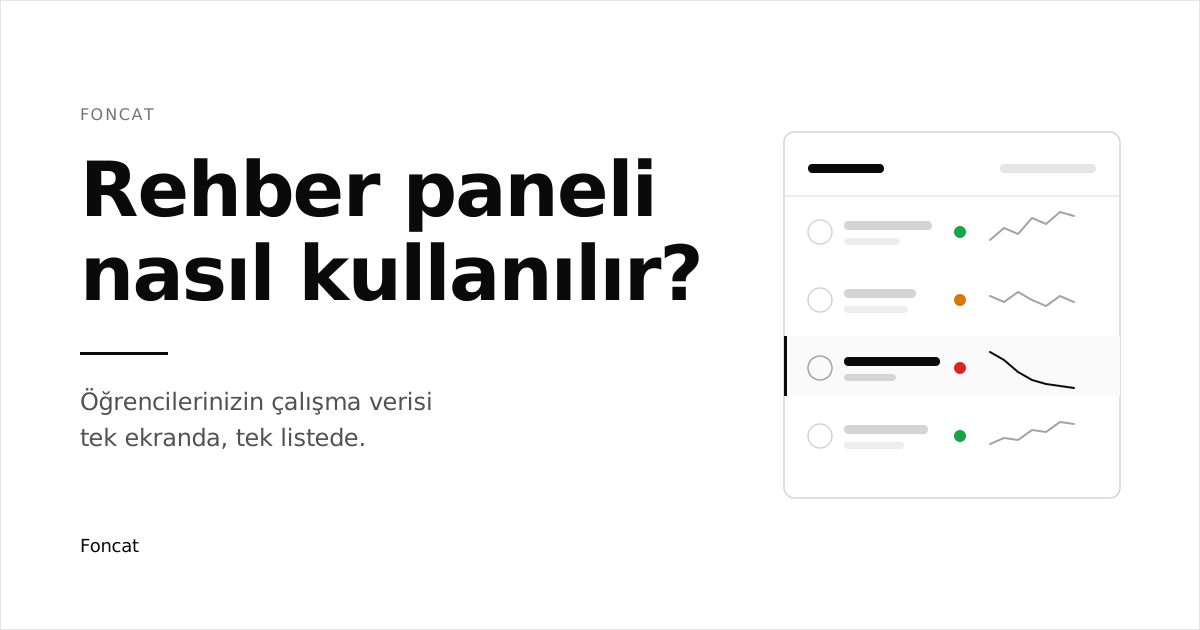
Bağlı tüm öğrencileriniz tek tabloda: ad ve sınıf, bugünkü kondisyon skoru (öğrencinin çalışma yükünü ve dinlenmesini birleştiren bir hazırbulunuşluk puanı), son TYT ve son AYT genel denemesinin neti ile bir önceki denemeye göre farkı, günlük soru ve süre hedefine göre bugünkü ilerleme, haftalık plana uyum, son yedi günün aktivite grafiği ve istikrar serisi.
Bu tablonun asıl işlevi kimin iyi gittiğini görmek değil, kime bakmanız gerektiğini görmek. Kondisyonu düşen, planını tutturamayan ya da serisi kopan öğrenci listede kendiliğinden ayrışır. Otuz öğrenciyi tek tek açmadan haftanın önceliğini belirlersiniz.
Öğrenci detayı
Bir öğrenciye girdiğinizde sekmeler halinde açılan yedi ayrı analiz yüzeyi:
| Sekme | Ne gösterir |
|---|---|
| Genel bilgiler | Profil, hedef program, TYT ve AYT'de son net ile hedef net karşılaştırması, bugünün hedefleri, kondisyon özeti, son denemeler ve son oturumlar. |
| Çalışma aktivitesi | Seçilen dönemde günlük soru ve süre grafikleri, zaman dağılımı, günlere göre gruplanmış oturum listesi. |
| Konu ilerlemeleri | Öğrencinin yol haritası: TYT/AYT kırılımı, ders bazında ilerleme, konu tablosu ve durum rozetleri. |
| Hedef analizi | Öğrencinin netlerinin geçmiş YKS yıllarına göre puan ve sıralama tahmini, ana hedef ve yedek tercihler, hedef netler, hazırbulunuşluk göstergesi, yerleşen öğrenci netleriyle karşılaştırma. |
| Deneme analizi | Seçilen alt sınav için ortalama, son ve en iyi deneme, toplam net eğrisi, ders bazında kartlar, süre kullanımı ve hata sebepleri kırılımı. |
| Kondisyon | Kondisyon skorunun günlere göre geçmişi, alt bileşenleri ve bugünkü ders yükü. |
| Haftalık plan | Öğrencinin içinde bulunduğu haftanın planı, görev bazında tamamlanma durumu ve her görevin kim tarafından eklendiği. |
Haftalık plana müdahale
Panelin en çok kullanılan yazma yetkisi burada. Öğrencinin bulunduğu haftaya görev ekleyebilir, mevcut görevi düzenleyebilir, silebilir ya da boş bir haftaya sıfırdan plan kurabilirsiniz. Eklediğiniz görev öğrencinin uygulamasında "rehber" etiketiyle görünür ve öğrenci tarafından değiştirilemez.
Bunun ölçüm tarafı da var: plan uyumu, görevi kimin eklediğine göre kırılır. Yani "yapay zekanın önerdiği görevler" ile "rehberin verdiği ödev" ayrı ayrı raporlanır. Verdiğiniz ödevin tutup tutmadığını tahmin etmek zorunda kalmazsınız.
Günlük hedefler
Öğrencinin günlük soru ve süre hedefini panelden düzenleyebilirsiniz. Öğrenci listesindeki "bugünkü ilerleme" sütunu ve genel bakıştaki "hedefini tutturan" sayısı bu hedeflere göre hesaplanır; hedefi öğrencinin gerçek temposuna göre ayarlamak, listeyi de anlamlı kılar.
Deneme girişi
Kurumda ya da kendi düzeninizde yaptığınız denemeleri öğrencinin girmesini beklemek zorunda değilsiniz. Üç yol var:
| Yol | Nasıl işler | Ne zaman |
|---|---|---|
| Elle giriş | Öğrenciyi seçer, branş ya da genel denemeyi belirler, yanlış ve boş soruları işaretlersiniz. İsterseniz her soruya konu ve hata sebebi eklersiniz. | Tek öğrencinin denemesini ayrıntılı işlemek istediğinizde. |
| Fotoğrafla giriş | Deneme sayfalarının ve cevap anahtarının fotoğrafını yüklersiniz; panel işaretleri okuyup hazır bir cevap tablosu çıkarır, siz kontrol edip kaydedersiniz. Pro planındaki öğrenciler için geçerlidir. | Optik formu ya da kitapçığı elinizde olan öğrenci için. |
| PDF'ten içe aktarma | Yayınevinin sıralı sonuç listesini (PDF) yüklersiniz. Liste yapay zeka ile okunur, satırlar öğrencilerinizle eşleştirilir ve bir kontrol tablosu açılır. Sınav tarihini ve satırları onayladığınızda deneme, eşleşen tüm öğrencilere tek seferde kaydedilir. | Bütün sınıfın girdiği kurum denemelerinde. |
Elle ya da fotoğrafla girdiğiniz deneme, öğrencinin kendi girdiği denemeyle aynı sonucu doğurur: konu hakimiyeti, kondisyon ve deneme analizi güncellenir, öğrenciye bildirim gider. PDF'ten aktarılan denemelerde ise liste soru bazında veri taşımadığı için yalnızca ders bazında doğru, yanlış ve net kaydedilir; konu hakimiyeti değişmez.
İçe aktarmada iki güvence var: onaylamadığınız hiçbir satır kaydedilmez ve listenizde olmayan öğrencilerin sonuçları hiç saklanmaz. Yüklediğiniz dosya, okuma biter bitmez silinir. Yanlış girilmiş bir denemeyi deneme detayından silebilirsiniz; öğrenci bu durumda da bilgilendirilir.
Öğrenciye mesaj
Hatırlatma, takdir, uyarı ya da duyuru kategorilerinden birinde mesaj gönderirsiniz. Başlık ve serbest metin yazar, isterseniz mesajı uygulamadaki ilgili sayfaya bağlarsınız; örneğin "deneme analizine bak" mesajı doğrudan o ekrana açılır. Öğrenci mesajı uygulamadaki Rehber Mesajları bölümünde okur, okundu bilgisi panele düşer.
Notlar
Öğrenci bazında tuttuğunuz, yalnızca sizin gördüğünüz notlar. Görüşme kayıtları, gözlemler, bir sonraki görüşmede sorulacaklar. Notlar ekranı tüm öğrencilerin notlarını gün gün gruplanmış tek bir akışta gösterir; öğrenciye göre filtreleyebilir, satır içinde düzenleyebilirsiniz.
Takvim
Panelin öğrenciye değil, doğrudan size ait bölümü: gün gün tuttuğunuz kendi görev listeniz. "Aysu ile 14.00'te görüşme", "veli araması", "haftalık planları kontrol et" gibi maddeler. Ay görünümünde hangi günde ne olduğunu tek bakışta görür, günü seçip görev eklersiniz. Bir görev saate bağlanabilir, bir öğrenciye iliştirilebilir ve altına not düşülebilir; öğrenciye bağlı görevden tek tıkla o öğrencinin detay sayfasına geçersiniz.
Görüşme kaydını buraya düşmenin en kısa yolu, öğrenci listesindeki satır menüsünden ya da öğrenci detayının başlığından "Takvime ekle" demek: takvim öğrenci seçili olarak açılır.
Takvim tamamen rehbere özeldir. Buradaki hiçbir kayıt öğrenciye, veliye ya da kuruma görünmez; öğrenciye görev vermek istediğinizde kullanacağınız yer haftalık plandır.
Bildirim akışı
Öğrenci çalışma kaydı girdiğinde ya da deneme eklediğinde bildirim düşer. Bildirimden doğrudan ilgili analiz sekmesine geçersiniz. Böylece panel açık beklemek yerine, olay olduğunda bakarsınız.
Isı haritası
Tek öğrenciye değil, bütün listenize bakan ekran. Müfredattaki her konu için öğrencilerinizin ortalama hakimiyetini ve dağılımını gösterir: kırmızı eksik (yüzde 40'ın altı), sarı öğreniliyor (yüzde 40 ile 69 arası), yeşil pekişmiş (yüzde 70 ve üzeri). En üstte, grubun en zayıf olduğu öncelikli konular ayrıca listelenir. Etüt ya da konu tekrarı planlarken "hangi konuyu anlatsam en çok öğrenciye dokunur" sorusunun cevabı buradadır. TYT ve AYT ayrı filtrelenir.
Veli raporları
Öğrencinin velisi, her pazar akşamı e-postayla kısa bir haftalık özet alabilir: çalışma süresi, aktif günler, çözülen soru sayısı, kondisyon ve o haftanın denemeleri. Panelin bu bölümünde iki iş yaparsınız.
Veli e-postasını yönetmek. Öğrenci adına veli adresi ekleyebilir, değiştirebilir ya da kaldırabilirsiniz. Eklediğiniz adrese önce bir onay e-postası gider; raporlar veli bağlantıya tıkladıktan sonra başlar. Sizin eklediğiniz adresi öğrenci kendi tarafından değiştiremez. Veli, raporun altındaki bağlantıyla istediği zaman ayrılabilir. Veli raporu yalnızca Pro planındaki öğrenciler için gönderilir.
Gönderilen raporları görmek. Hangi hafta kime rapor gittiğini, e-postanın ulaşıp ulaşmadığını ve velinin raporu açıp açmadığını görürsünüz. Bir rapora tıkladığınızda velinin gördüğü içeriğin aynısı açılır; veli sizi aradığında aynı sayfaya bakarak konuşursunuz.
Aktiviteler
Panelde olup bitenin kaydı: listenize katılan ya da ayrılan öğrenciler, davetler, aktivasyon kodu kullanımı ve sizin yaptığınız işlemler (not, mesaj, hedef değişikliği, plan düzenlemesi, deneme girişi, veli e-postası). "Bu öğrenciye o ödevi ne zaman vermiştim" sorusunun cevabı burada durur.
Nasıl uygulanır? Kurulum üç adım
1. İletişime geçin. Rehber paneline kendi kendine kayıt yoktur. Kurum adınızı ya da bireysel çalıştığınızı, yaklaşık öğrenci sayınızı ve e-posta adresinizi iletirsiniz. Hesabınız e-posta adresinize tanımlanır.
2. İlk girişte şifrenizi oluşturun. Hesap açıldığında şifre belirlenmemiş olur. Panelde "İlk giriş" akışını seçer, e-postanıza gelen altı haneli kodu girer, kendi şifrenizi belirlersiniz. Şifreyi hiçbir aşamada size biz göndermeyiz. Sonradan unutursanız giriş ekranındaki "Şifremi unuttum" bağlantısıyla e-postanıza gelen bağlantıdan yenisini belirlersiniz.
3. Öğrencilerinizi bağlayın. İki yol var:
| Yol | Nasıl işler | Kim kullanır |
|---|---|---|
| Aktivasyon kodu | Öğrenci kodu uygulamaya girer, bir yıllık Pro erişimi açılır ve öğrenci size bağlanır. | Kurumsal rehberler (kurumun kodları) ve bağımsız koçlar (panelden ürettikleri kod). |
| Davet | Pro planındaki öğrenci uygulamadaki Rehberim bölümünden e-postanıza davet gönderir, siz panelden kabul edersiniz. | Öğrencisi zaten Pro olan bağımsız koçlar. |
Aradaki fark yalnızca bağlanma yönü değil, kalıcılıkta da var: davetle kurulan bağlantıyı öğrenci istediği zaman kendi tarafından kaldırabilir. Aktivasyon koduyla kurulan bağlantı, öğrencinin Pro üyeliği koda bağlı olduğu için öğrenci tarafından kaldırılamaz.
Haftalık kullanım ritmi
Panel açık kalsın diye değil, karar aldırsın diye var. Otuz öğrencilik bir liste için işleyen bir ritim şöyle:
Pazartesi, on beş dakika. Genel bakıştaki "takip gereken öğrenciler" kutusuyla başlayın: üç gündür hiç çalışmayanlar orada hazır durur. Ardından öğrenci listesini yukarıdan aşağı okuyun. Kondisyonu düşen, plan uyumu yarının altına inen ve serisi kopan öğrencileri işaretleyin. Bu hafta göreceğiniz öğrenciler bunlar. İşaretlediklerinizi listedeki satır menüsünden takvime görev olarak düşerseniz, hafta içinde hangisini ne zaman göreceğiniz de belli olur.
İşaretlediğiniz her öğrenci için beş dakika. Detay sayfasında önce Çalışma aktivitesi, sonra Haftalık plan sekmesine bakın. Soru şu: düşüş bir hacim sorunu mu (hiç oturmamış), yoksa bir yönelim sorunu mu (oturmuş ama yanlış işe oturmuş). İkisinin çözümü aynı değil.
Görüşmeden önce, iki dakika. Öğrenci karşınıza oturmadan önce Genel bilgiler sekmesini açın. Hedef netlerle mevcut netler, son denemeler ve son oturumlar zaten orada. "Bu hafta ne yaptın" sorusunu sormak zorunda kalmazsınız; doğrudan "salı ve çarşamba boştu, ne oldu" diye sorarsınız. Görüşmenin tonu değişir.
Görüşmeden sonra, bir dakika. Kararı Notlar'a yazın, bir sonraki görüşmeyi takvime koyun ve varsa ödevi haftalık plana ekleyin. Plana yazılan ödev öğrencide "rehber" etiketiyle görünür; bir sonraki hafta tutup tutmadığını plan uyumu kırılımından görürsünüz.
Deneme haftalarında. Kurum denemesinin sonuç listesi geldiğinde PDF'i içe aktarın; bütün sınıfın netleri tek seferde panele düşer ve öğrenci listesindeki son net sütunu güncellenir. Deneme analizi sekmesi ders bazında kartlar, süre kullanımı ve hata sebebi kırılımı verir. Öğrenciyle beraber bakılacak ekran budur. Denemeyi doğru okumanın genel çerçevesi için deneme analizi nasıl yapılır yazısı işinize yarayabilir.
Etüt planlarken. Isı haritasındaki öncelikli konulara bakın. Grubun yarısının kırmızıda olduğu bir konu, tek tek öğrenci görüşmesinde değil, ortak bir etütte çözülür.
Veli görüşmesi öncesinde. Veli raporları ekranında o öğrencinin son haftalarını açın. Veli zaten aynı raporu almış olduğu için görüşme sıfırdan anlatmakla değil, ikinizin de gördüğü veriyi yorumlamakla başlar. Raporu hiç açmamış bir veli de sizin için bir bilgidir.
Gizlilik sınırı
Bu bölüm bir ayar değil, ürünün kuralı olduğu için ayrı duruyor.
Rehber; çalışma oturumlarını, deneme sonuçlarını, konu ilerlemesini ve plan uyumunu görür. Asistan sohbetleri, mentor konuşmaları ve ruh hâli kayıtları rehberle paylaşılmaz. Öğrenci listesi yalnızca gün düzeyinde toplam gösterir; hangi saatte oturduğu panelin işi değildir. Aynı sınır veli tarafında daha da dardır: veliye yalnızca haftalık özet gider; konu adları, oturum saatleri, sohbetler ve sizin tuttuğunuz notlar veli raporuna girmez.
Bu sınır öğrenci lehine gibi görünüyor ama asıl faydası rehberde. Öğrenci, yapay zeka asistanına "bu konuyu hiç anlamadım" yazarken rehberinin okuyacağını düşünürse o cümleyi yazmaz; yazmadığında da veri oluşmaz. Sınırın net olması, panelin gördüğü verinin gerçek olmasını sağlar.
Ücretlendirme
Rehber paneli için standart bir liste fiyatı yok; öğrenci sayınıza göre teklif hazırlanır. Kurumsal lisanslar kuruma özel faturalandırılır ve bu durumda öğrenciden kart bilgisi istenmez. Bağımsız koçlarda öğrenci kotası hesabınıza tanımlanır, ürettiğiniz aktivasyon kodları bu kotayla sınırlıdır.
Öğrenci tarafındaki paketler ayrı konudur: aktivasyon koduyla bağlanan öğrencinin Pro erişimi kod üzerinden açılır, ayrıca ödeme yapmaz.
Sık sorulan sorular
Foncat rehber paneli nedir? Rehber öğretmenlerin ve bağımsız koçların, kendilerine bağlı öğrencilerin YKS çalışma verisini tek ekranda izlediği ayrı bir web panelidir. Adresi rehber.foncat.com. Genel bakış ekranı, öğrenci listesi, deneme ve kondisyon analizleri, konu ilerlemesi ve ısı haritası, haftalık plana müdahale, öğrenci adına deneme girişi, mesajlaşma, veli raporları ve rehbere özel takvim içerir.
Rehber paneline nasıl hesap açılır? Kendi kendine kayıt yoktur. Kurum adınızı ya da bireysel çalıştığınızı, yaklaşık öğrenci sayınızı ve e-posta adresinizi iletirsiniz; hesabınızı ekibimiz tanımlar. İlk girişte e-postanıza gelen altı haneli kodla kendi şifrenizi oluşturursunuz.
Öğrenciler rehbere nasıl bağlanır? İki yol var. Aktivasyon kodu: öğrenci kodu uygulamaya girer, bir yıllık Pro erişimi açılır ve öğrenci size bağlanır. Davet: Pro planındaki bir öğrenci uygulamadaki Rehberim bölümünden e-postanıza davet gönderir, siz panelden kabul edersiniz.
Öğrencinin yapay zeka sohbetlerini görebilir miyim? Hayır. Asistan sohbetleri, mentor konuşmaları ve ruh hâli kayıtları hiçbir koşulda rehberle paylaşılmaz. Panelde yalnızca çalışma verisi görünür: oturumlar, deneme sonuçları, konu ilerlemesi ve plan uyumu.
Öğrencimin uygulamayı kullanması şart mı? Evet. Panel esas olarak öğrencinin kendi uygulamasında oluşan veriyi gösterir: çalışma oturumları, konu ilerlemesi ve plan takibi yalnızca öğrenci uygulamayı kullandıkça oluşur. Deneme sonuçlarını öğrenci adına siz de girebilirsiniz; yine de uygulamayı kullanmayan öğrencinin satırı büyük ölçüde boş kalır.
Veliler rapor alabilir mi? Evet. Pro planındaki bir öğrencinin veli e-postasını panelden ekleyebilirsiniz. Veli adresini onayladıktan sonra her pazar akşamı haftalık özet raporu alır; raporun gönderilip gönderilmediğini ve velinin açıp açmadığını panelden görürsünüz. Rapora konu adları, oturum saatleri, yapay zeka sohbetleri ve notlarınız girmez.
Rehber paneli ücretlendirmesi nasıl? Öğrenci sayınıza göre teklif hazırlanır. Kurumsal lisanslar kuruma faturalandırılır ve bu durumda öğrenciden kart bilgisi istenmez. Ayrıntı için iletişime geçmeniz yeterli.
Toparlayalım
- Foncat rehber paneli, rehber öğretmenler ve bağımsız koçlar için ayrı bir üründür; adresi rehber.foncat.com.
- Zorunlu veri girişi yoktur: öğrenci uygulamada çalıştıkça panel dolar. Denemeleri isterseniz siz girersiniz: elle, fotoğrafla ya da yayınevinin sonuç listesini PDF olarak içe aktararak.
- Genel bakış ve liste kimin iyi gittiğini değil, kime bakmanız gerektiğini söyler; detay sayfası nedenini gösterir.
- Isı haritası tek öğrenciyi değil, bütün grubun hangi konuda eksik olduğunu gösterir.
- Haftalık plana ödev yazabilir, günlük hedefleri düzenleyebilir, öğrenciye mesaj gönderebilir, not tutabilirsiniz; verdiğiniz ödevin tutma oranı ayrı raporlanır.
- Takvim yalnızca sizindir: görüşmeleri ve hatırlatmaları gün gün tutarsınız, öğrenci bunları görmez.
- Veli raporları her pazar veliye giden haftalık özeti, ulaşıp ulaşmadığını ve açılıp açılmadığını gösterir; veli e-postasını panelden yönetirsiniz.
- Çalışma verisi görünür, özel alan görünmez. Bu sınır bir ayar değil, ürünün kuralıdır.
- Hesap açılışı iletişimle başlar; öğrenciler aktivasyon kodu ya da davetle bağlanır.
Panelin ekranlarını, hesap türlerini ve iletişim adımlarını tek sayfada görmek isterseniz rehberler sayfasına göz atabilirsiniz.
Son güncelleme: 9 Ekim 2026